Début du manuel
1-1 Les outils
2 L’installation
1 INTRODUCTION:
La distribution TARDIS_OS est basée sur Debian 12.10.0, cette distribution a été créer dans le but de fournir un systeme linux pré-configuré
Le concept est de maitriser en amont l’installation des outils et de la configuration pour un gain de temps et de sécurité, si le proceder de construction du systeme est standardiser, épargnant alors les situations aléatoires tout en laissant la liberté aux utilisateurs d’organiser leur outils
TOUTES personnes interrésée par le projet est invité a venir me contacter sur mastodont https://mastodon.re/@JulienV ou a l’adresse julienv-it@proton.me
Le systeme est au stade embrionnaire et pourrait donc voir de nouvelles fonctionnalitées beaucoup plus avancées.
Cependant il reste encore en developpement et peut donc comporter des instabillitées
Les test n’ont jusqu’a lors été éfféctuer que sur des machines virtuelles avec les performances suivantes :
8 Go de RAM 4 coeurs 20 Go de Disque
Cela est suffisant pour une installation minimal et pour essayer le systeme, voici les recommandations pour des conditions de travail:
16 Go RAM 4 coeurs 60 Go de disque
A ce jour, la premiere version de la distribution TardisOS, n’embarque de maniere préinstallé et utilisable sans intervention humaine que peu d’outils cependant, elle fournis des indispensables comme par exemple: flathub ou Terminator
il convient cepedant de proceder avec vigilence et de maintenir vous même votre systeme tout comme sur n’importe quel poste classique
Cette distribution est orienté plutôt pour les adeptes du terminal et du DIY.
1 Mars 2025
installation automatique : - flathub - vlc - theme -
obs-studio - virt-manager - lxc - qemu - lutris - net-tools -
python3-pip - pipx - zenity - lockfile-progs - nmap - wireshark -
terminator - libnotify4
- flatpak - plasma-discover-backend-flatpak - ffmpeg - genpass - openssl
- lynx pandoc
1.1 Les Outils
Le systeme est pourvu de plusieurs indispensables qui s’installe a partir du premier démarrage tel que l’access a
Le systeme accompagne dans la mise en place des outils et automatise certaines parties mais il ne fait pas des miracles et se base sur les documentations existantes de debian et des outils
ATTENTION Il faut donc bien suivre les documentations si mentionner lors du processus d’installation
Quand les indispensables sont installé une deuxieme partie affichera un menu vous laissant le choix d’installer les outils proposés
Cette distribution ne fait pas de miracle, elle offre simplement des facilités de mise en place d’un poste linux
Cette distribution est actuellement axée sur mes besoins axé adminsys et streaming/broadcast, cependant le procedé de génération d’image personnalisé étant maitrisé, Il sera donc possible de générer des images dans le contexte d’autres utilisateurs a l’avenir
2 INSTALLATION:
Dans le cas contraire l’installation avec la synthese vocal démarrera, cela rendra le processus beaucoup plus compliqué et n’est recommandée qu’en cas de réel besoins d’un utilisateur (accessibilité aux malvoyants)
L’installation se passe en deux partie bien distinctes :
| 2.1 l’installeur systeme basé sur celui d’origine de debian 12 : |
|---|
| - l’installation est effectuer a partir d’un fichier preseed qui répond automatiquement a certaine questions. |
| - Pour un soucis de configuration, seule le hostname, username (non-root), domaine seront completer par l’utilisateur. |
2.1.1 le mdp par default est : 123456, il sera a changer une fois l’installation finalisée
TODO: forcer le changement de mdp quand tout est installé !
  **2.1.2** Le chiffrement lvm du disque vous est imposé a l'installation il vous faudra donc rentrer une passphrase quand cela vous sera demander, en respectant les bonnes pratiques


  **2.1.3** A la question "Faut t'il analyser d'autres supports d'installation ?"
  Repondre "Non"

  **2.1.4** L'installer vous demandera ou installer grub et vous proposera de choisir le volume, vous devriez n'en avoir qu'un seul disponible pour moi comme sur la capture il s'agit de **/dev/vda** car c'est une machine virtuel,

vous devriez avoir quelques choses comme **/dev/sda** et ce sera votre seul choix possible, ne choissisez SURTOUT PAS **"choix manuel du péripherique"** au risque que votre installation ne soit pas fonctionnel| 2.2 TOOLKIT: l’installeur des outils qui ne démarre qu’une fois le systeme lancé une premiere fois: |
|---|
| - Au démarrage du systeme, un message d’accueil sera affiché, |
| vous proposant de répondre |
| * “oui” pour installer le theme et les outils |
| * “non” pour commencer a utiliser le systeme mais vous allez devoir tout installer vous même |
  Reponse "OUI" :
      - Si vous répondez oui a la question,
        Un terminal va alors s'ouvrir automatiquement (2sec) et vous demander votre mdp utilisateur.

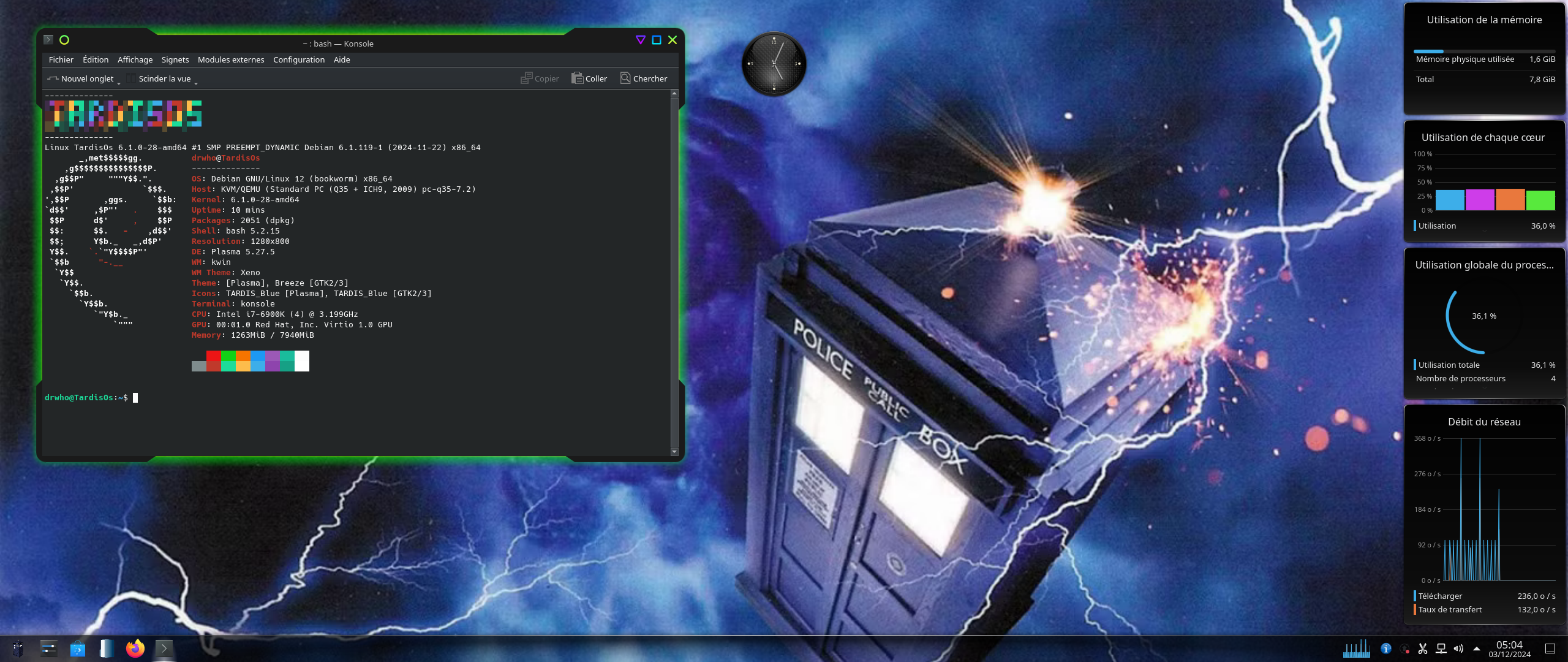
      - On vous demandera si vous souhaitez installer le theme si oui vous verez le fond d'écran changer et les widgets au prochains démarrage

      - Pour chaques outils la documentation s'ouvre automatiquement dans firefox ou Zenity (normalement)


      - Ensuite le processus se poursuit .
        L'installer commencera a installer les indispensables dans cet ordre:

          - flathub
              Vous serez invité a renseigner votre mdp ainsi que répondre au questions des l'installeur
          - defaultterm
              Vous serez invité a choisir votre terminal par default (terminator)


  Reponse "NON":
      Si vous répondez non a la question, alors un dernier message vous indiquant que les outils sont a installé par vos soins, et vous souhaitez bon courage vous sera affiché , le systeme sera prêt a etre utilisé
3 usages:
## ALIASES
Le system est pourvu de quelques aliases utiles:
## récuperer son ip publique
alias publicip='wget -qO- ipinfo.io/ip'## SUPERGREP comme grep mais en mode booster [supergrep
alias supergrep='grep -C 15 $1 $2' ## Permet de charger les clés ssh dans l’agent
alias runagent='eval $(ssh-agent)'## vérification ssl d’un domaine
alias sslcheck='openssl s_client -servername $1 -connect $1:443 2> /dev/null | openssl x509 -dates -noout'## vérification d’un domaine
alias checkdns='curl --trace-ascii $1 --trace-time -o /dev/null $2'## génération de mots de pass a 18 charactere
alias genpass='pwgen -c -n -y -s 18 1'4 Troubleshootings:
4.1 Si vous utilisez l’image dans une machine virtuel , il est conseiller de ne pas utiliser le pavé numérique: car la vm désactive par défault les numéros et rentre en conflits avec le verrouillage numérique de l’hote, necessitant de le réactivé
5 Misc:
5.1 # Arbres des fichiers utilisés lors du processus de génération de l’image et pendant l’installation
  _| = ET-OU_
  _break = ou arret de l'installation_
  _first start = premier démarrage après l'installation_